取引所のパスワード管理は、
Chromeとは「別で」やるべき理由

執筆: 篠崎みお / 26歳・Webエンジニア
暗号資産歴5年・DeFi $8,000 運用・Ledger×Trezor の2台構成

2021年に大学院でEthereumのスマートコントラクトに触れて本気で参入。BTC/ETH中心のスポット保有 + DeFi $8,000 をAave/Compound/Lido に分散運用。2021年のNFTブームで30万円相当の損失を経験し、「ホワイトペーパーを読まない投資はしない」を徹底。記事のセキュリティ手順・取引所操作は実機(Ledger Nano X / Trezor Model T)での実体験に基づきます。

暗号資産歴 5年 DeFi $8,000 運用 HW Wallet 2台 CEX 4社経験 最大損失 -30万円

運営者: 篠崎みお / 連絡先: afiafi87289@gmail.com / 詳細は 運営者情報 をご覧ください。

「Chromeがパスワードを保存してくれているから大丈夫」——一般サイトならそれで問題ありません。でも暗号資産の取引所は別格です。不正出金されても補償なし、秘密鍵が漏れたら取り戻す手段がない。だから取引所アカウントだけは、専用ツールで管理することにしました。

ゼロナレッジ暗号化 無料プランあり データ漏洩スキャナー搭載
この記事を書いた人:みお 26歳・フリーランスWebエンジニア・暗号資産運用歴5年

情報科学修士。1Passwordを4年継続使用。Evernoteにパスワードをメモしていた頃、フィッシング経由で1万円相当のステーブルコインを抜かれた経験があり、そこからパスワード運用を全面的に見直しました。取引所口座は計5社(OKJ・Coincheck・bitFlyer・Binance・Bybit)とMetaMask。この記事は、その5年分の試行錯誤を整理したものです。

  • パスワード管理:1Password 4年 → 暗号資産専用に NordPass を併用
  • 2要素認証:Authy 固定(SMSは SIM スワップ対策で排除)
  • シードフレーズ:Cryptosteel による金属バックアップ + 耐火金庫分散保管

Chromeで十分な場合と、取引所で足りない理由

「ChromeやiCloudのパスワード保存で十分では?」——それで問題ないサイトは多いです。でも暗号資産の取引所だけは、リスクの次元が違います。

✅ Chromeパスワード保存で十分なサイト

ECサイト、ニュースサービス、SNS——これらは万一漏洩してもパスワード変更で対処できます。クレジットカードの不正利用も多くは補償されます。Chromeのパスワード保存は利便性が高く、こうした一般サイトでは合理的な選択です。

⚠️ 取引所・ウォレットが別格な理由

暗号資産の不正出金は補償なしが原則です。攻撃者が一度ログインすれば、数秒で資産を外部ウォレットに送金できます。しかもGoogleアカウント経由でChromeのパスワードが漏洩すれば、取引所も含めて全部まとめてアクセスされます。リスクの非対称性が桁違いです。

📓 手帳・メモアプリへの書き写しも危険

「複雑なパスワードにすると覚えられないから、手帳に書いた」「スマホのメモに保存した」——手帳の紛失・スマホのバックアップ経由での漏洩など、意図しない流出経路があります。暗号資産口座のパスワードはNordPassの暗号化されたクラウドに保存することで手帳が不要になります。

🎣 フィッシングサイトでも守れる

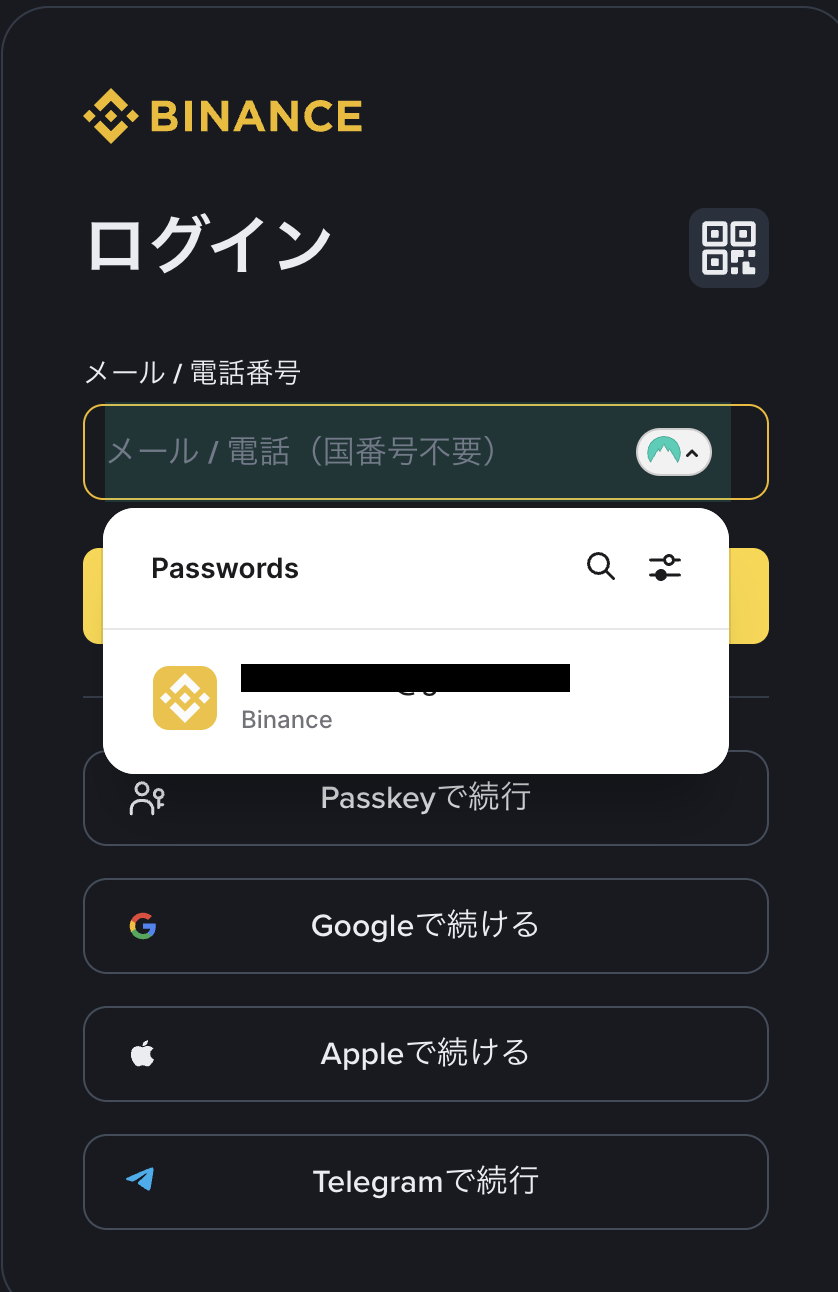
NordPassはURLが一致するサイトにのみ自動入力の候補を表示します。偽のCoincheck・偽のOKJページ(URLが微妙に違う)では候補が出ないため、「あれ、NordPassが反応しない=URLが変?」と気づくきっかけになります。Chromeはこの判定がやや甘く、フィッシングサイトでも候補を出すことがあります。

暗号資産ユーザーが使うべきNordPassの6機能

単なるパスワード保存ツールではなく、使いまわし検知・漏洩スキャン・シードフレーズ管理まで揃っています。

💊

パスワードヘルスチェック

保存しているパスワードを自動スキャンし、使いまわし・脆弱(短すぎる)・古すぎるパスワードを一覧表示します。「Coincheckと楽天のパスワードが同じ」という状態を視覚的に把握できます。最初にヘルスチェックを見た瞬間、問題の深刻さに気づきます。

🔍

データ漏洩スキャナー

登録したメールアドレスが、過去のデータ漏洩事件に含まれているかをスキャンします。「自分のアドレスが2年前のサービス漏洩で流出していた」という事実をここで初めて知る人も多いです。漏洩が検知されたパスワードを優先的に変更できます。

パスワード生成器

20〜32文字のランダムなパスワードを生成します。英大小文字・数字・記号の組み合わせを選べます。生成したパスワードはそのまま保存されるため、「覚える必要がない」という精神的なストレスが消えます。Coincheckのパスワードを変更するたびに使っています。

🖱️

ブラウザ拡張オートフィル

Chrome・Firefox・Safari・Edge対応のブラウザ拡張で、取引所のログイン画面にIDとパスワードを自動入力します。URLが一致するサイトにのみ候補を表示するため、フィッシングサイトでは動作しません。これが日々の利便性を最も高める機能です。

📝

セキュアノート

パスワード以外のテキスト情報を、同じゼロナレッジ暗号化で保存できます。MetaMaskのシードフレーズ、ハードウェアウォレットのPIN、取引所の登録メモなどの保管に使っています。テキストはNordPassも読めない状態で暗号化されます。

🔐

ゼロナレッジ暗号化

すべてのデータはローカルデバイスで暗号化されてからサーバーに送信されます。NordPass自身もパスワードの中身を見ることができません。これが他のクラウドメモサービスとの根本的な違いです。独立した第三者機関による監査で検証されています。

1Password / Bitwarden / NordPass を暗号資産ユーザー視点で比較

私は1Passwordを4年、Bitwardenを半年、NordPassを1年以上並行して触ってきました。一般的な比較記事はビジネス用途での優劣を論じがちですが、ここは「暗号資産の取引所・ウォレットを守る」という一点に絞って整理します。個人的な運用では、3つとも触ったうえでこの棲み分けが一番腑に落ちています。

表A:機能比較(暗号資産ユーザーが気にする項目)

項目 1Password Bitwarden NordPass
2FA(TOTP)内蔵 ◎ 内蔵・オートフィル可 ○ 有料プランで内蔵 ○ 内蔵(Authy/Google Authenticator併用推奨)
パスフレーズ生成 ◎ 単語列・長さ自由 ◎ 単語列・区切り自由 ○ 最大60文字・記号種類選択
シードフレーズ保管 ◎ 専用「Crypto Wallet」タイプあり △ Secure Noteで代用(フィールド分割なし) ○ Secure Note + カスタム項目
安全な共有 ◎ 有効期限付きリンク・アクセス回数制限 ◎ Bitwarden Send(有効期限付き) ○ 共有フォルダ(有料)
漏洩スキャン ◎ Watchtower(内蔵) ○ Vault Health Reports ◎ Data Breach Scanner + Email監視

機能密度は1Password が頭一つ抜けているのが正直な感想です。特に暗号資産まわりでは「Crypto Wallet」テンプレがあり、シードフレーズの各単語を分割フィールドで保管できます。Bitwardenはオープンソース+自己ホスト可能という点が強く、「他社にパスワードDBを預けたくない」人に向きます。NordPassは後発ですが、ブラウザ拡張のオートフィル精度とデータ漏洩スキャナーの使いやすさで追いついてきた印象です。

5年運用してきた感覚として、「取引所口座ごとのパスワードを 32 文字以上でランダム化する」という運用自体は 3 つとも問題なくこなせます。差が出るのは、シードフレーズや取引所APIキーのような「パスワード以外の秘密情報」をどこまで構造的に保管できるか、という設計力の部分です。

表B:料金比較(2026年4月時点・公式サイト調べ)

プラン 1Password Bitwarden NordPass
無料プラン なし(14日トライアルのみ) ◎ 個人無料・デバイス無制限 ○ 無料あり・1端末のみ
個人プラン(年契約) 約 $2.99 / 月(年額 $35.88) 約 $1.00 / 月(年額 $10) 約 $1.99 / 月〜(キャンペーン時)
家族プラン 約 $4.99 / 月(5人まで) 約 $3.33 / 月(6人まで) 約 $3.69 / 月(6人まで)

コスト最優先ならBitwarden(個人無料・デバイス無制限)が圧倒的です。1Password は年額 $35 前後を払う価値があると感じる人向け。NordPass はキャンペーン時の 2 年プランが安く、「NordVPN と同じアカウントで管理したい」ユーザーには導線がシンプルです。料金は変動するため、契約時は必ず公式サイトを確認してください。

表C:暗号資産ユーザー推奨度(個人的評価)

ユーザー像 1Password Bitwarden NordPass
取引所 3 社以上・シードフレーズも複数管理
月額コストは極力抑えたい・OSS 志向
取引所 1〜2 社・シンプルに使い始めたい
NordVPN をすでに使っている

◎が「強く推奨」、○が「十分実用」、△が「他候補のほうが噛み合う」という個人的な印象です。私自身はメイン金庫として 1Password・暗号資産運用用途で NordPassを使い分けていて、Bitwardenは「家族共有用のサブ金庫」として残しています。ひとつに絞る必要は必ずしもなく、「資産の重みが乗っている秘密ほど、複数の金庫に分けて冗長化する」というのが5年運用してきた感覚として一番しっくり来る結論です。

取引所アカウントをNordPassで管理するまでの手順

ChromeはChromeのまま使い続けていいです。NordPassは取引所・ウォレットの口座だけに使います。インストールから最初の口座登録まで、実際の画面で説明します。

1

NordPassをインストール — ブラウザ拡張 + スマホアプリ

NordPass公式サイトからアカウントを作成します。まず無料プランで試せます。インストールは2ステップ:①ブラウザ拡張(Chrome / Safari等)、②スマホアプリ(iOS / Android)。両方入れることでPCでもスマホでも同じパスワードを使えるようになります。
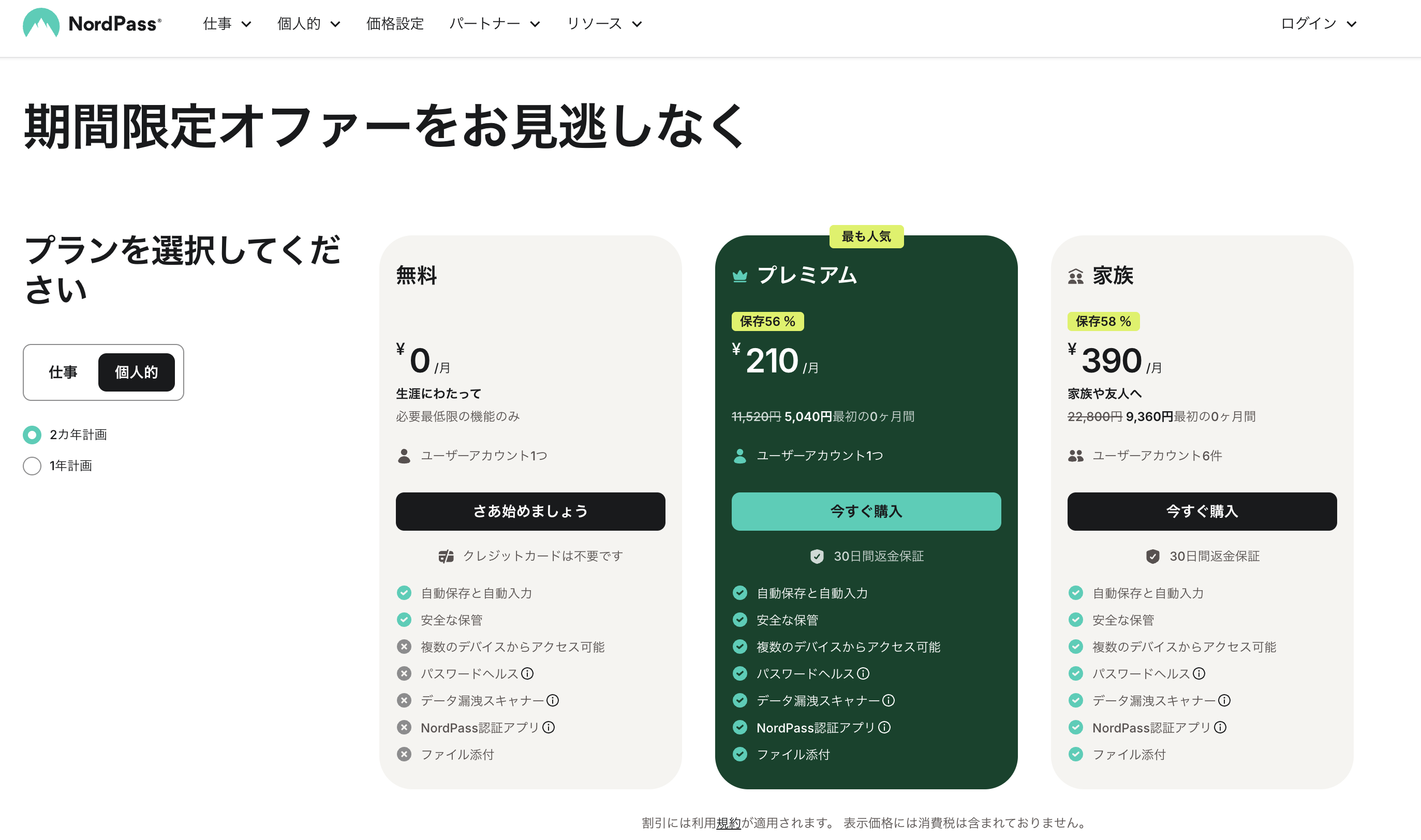
nordpass.com/ja/
NordPass公式サイトトップ(無料で始めるボタン)

アカウント作成後、マスターパスワードを設定します。これだけは絶対に忘れないようにしてください(ゼロナレッジのため、NordPassも復元できません)。

2

取引所のアカウントをNordPassに登録する

NordPassアプリ(またはブラウザ拡張)で「新規アイテム追加」を開き、取引所名・メールアドレスを入力します。パスワードはこの時点では既存のものでOK——次のステップで強力なものに変更します。登録する取引所は使っているもの全部。OKJ・Coincheck・bitFlyer・MetaMaskなど、資産が入っているものをまず揃えます。
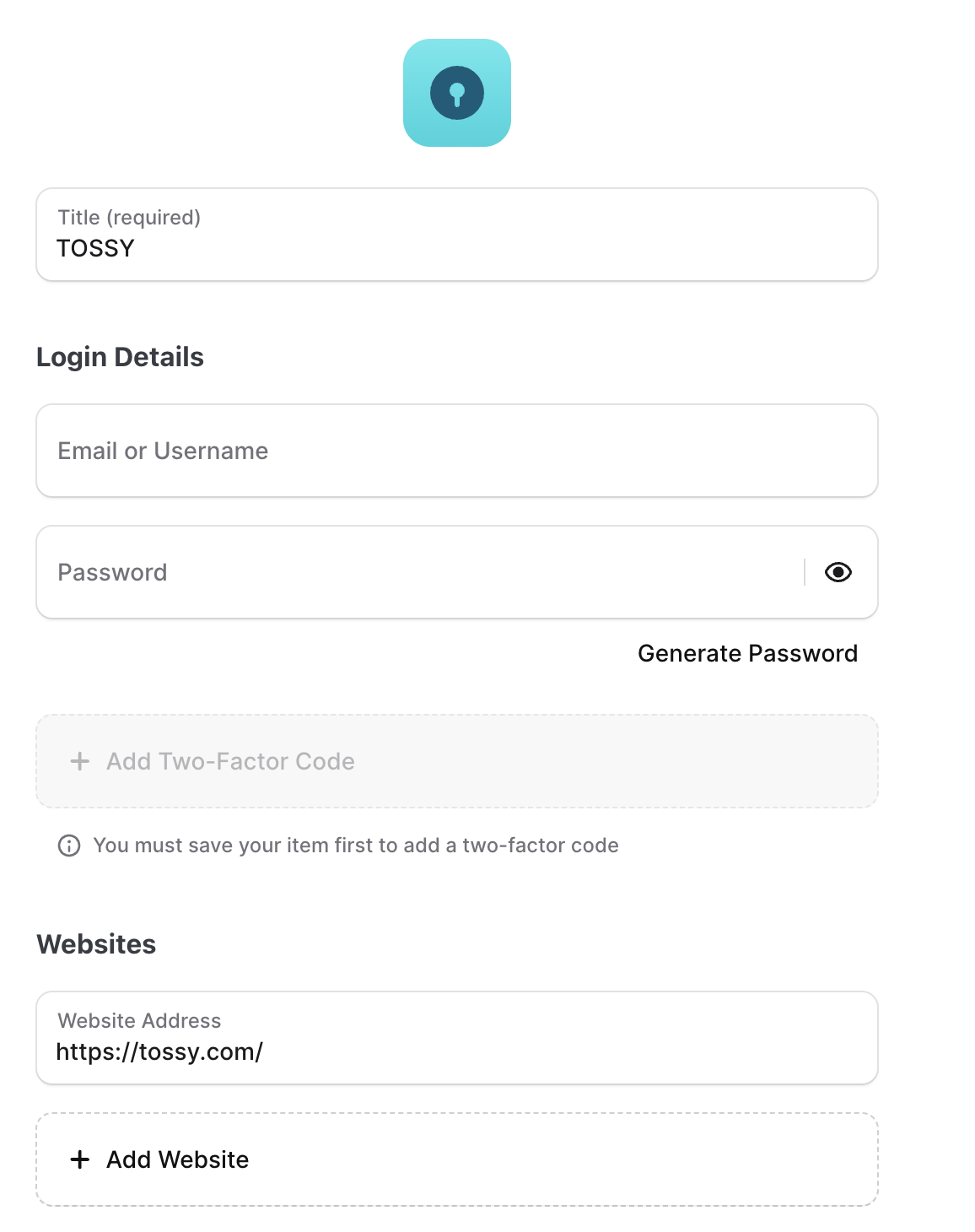
NordPass アプリ → 新規アイテムを追加
NordPassで新規アイテム追加(取引所名・メールアドレスを入力している画面)

取引所名をわかりやすく入力しておくと、後でオートフィルが使いやすくなります。

3

ヘルスチェックで問題のある取引所パスワードを特定する

取引所アカウントを登録したら、まず「パスワードヘルス」を確認します。使いまわし・脆弱(短すぎる)・古いパスワードが一覧表示されます。「OKJとCoincheckが同じパスワード」という状態が一目でわかります。ここで見つかったものを優先的に変更します。
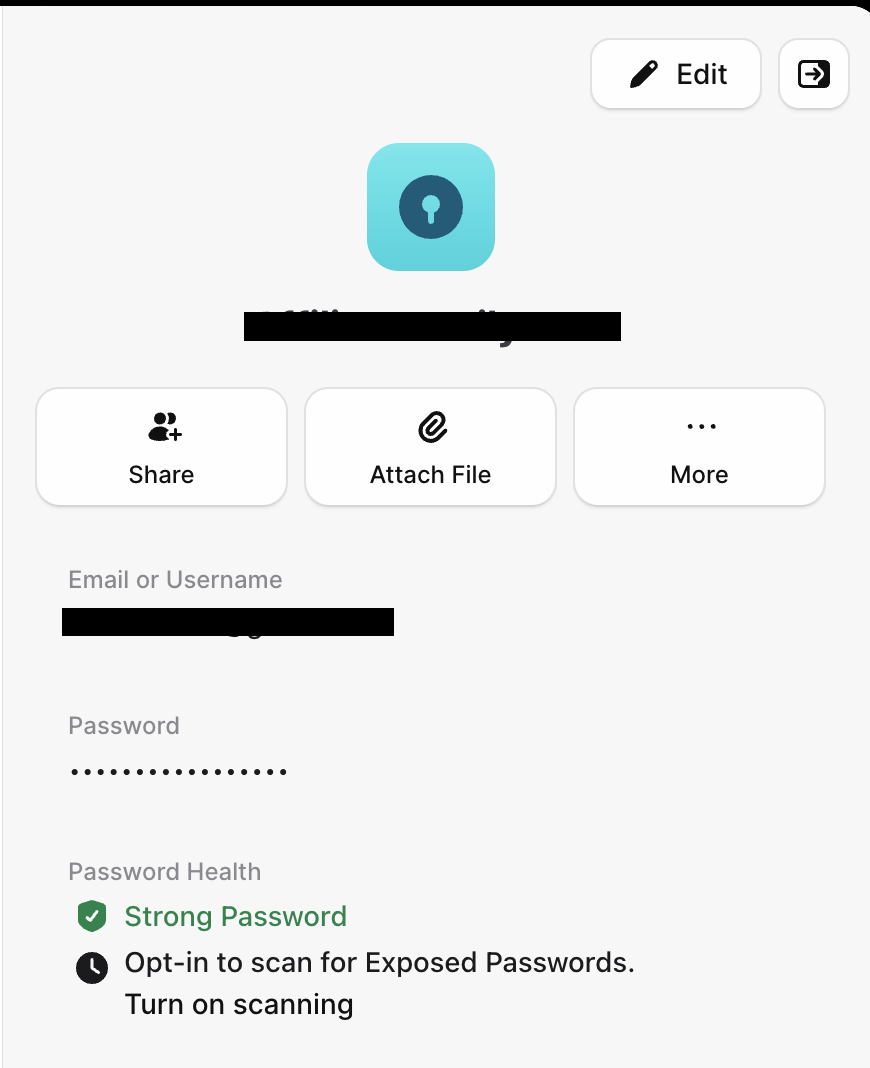
app.nordpass.com → セキュリティ → パスワードヘルス
NordPassパスワードヘルスチェック(重複・脆弱パスワードの件数表示)

「使いまわし」のセクションに取引所名が出てきたら最優先で変更します。

4

ヘルスチェックで指摘された取引所のパスワードを変更する

NordPassの「パスワード生成器」で32文字のランダムパスワードを生成し、各取引所のパスワード変更画面にそのまま貼り付けます。覚える必要はありません——次回ログインからはNordPassが自動入力してくれます。ChromeがChromeのまま使えるのと同じように、取引所ログインはNordPassが担う形になります。
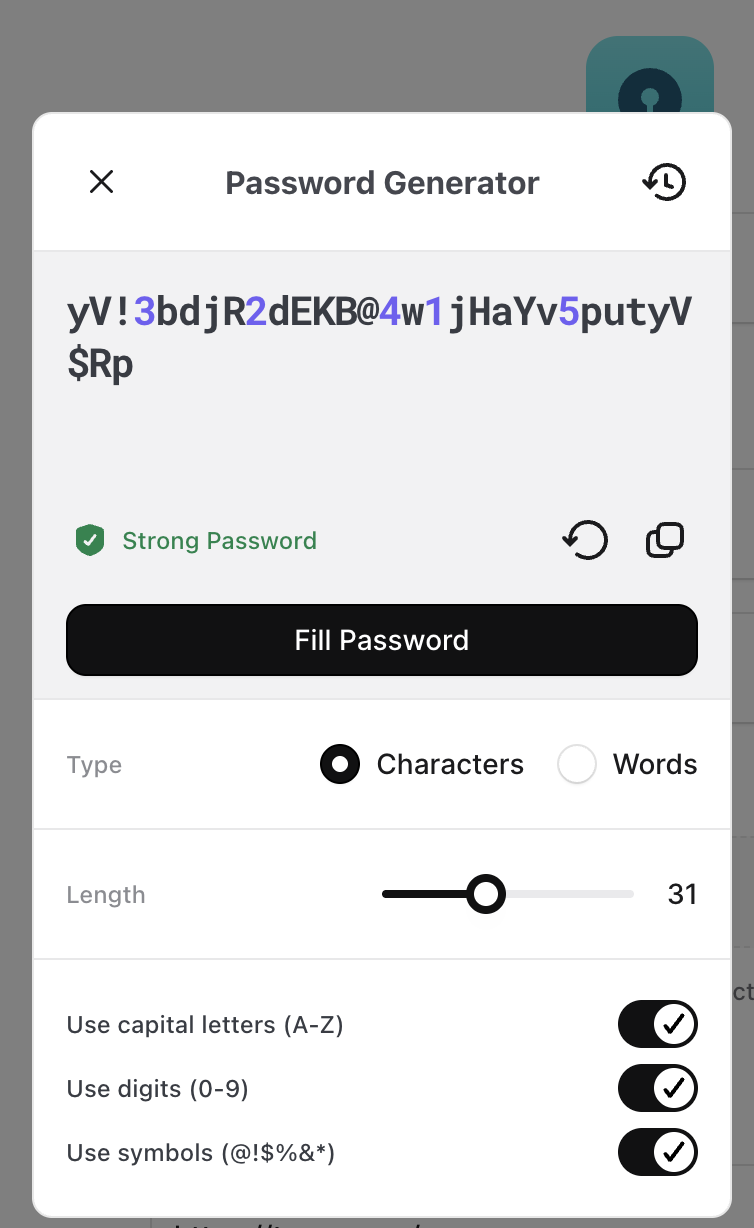
NordPassパスワード生成画面(32文字・記号あり)

① 32文字を生成

coincheck.com/ja/user/change_password
取引所ログイン画面にNordPassのオートフィル候補が表示されている

② 取引所で変更完了

5

データ漏洩スキャナーで過去の流出を確認する

「セキュリティダッシュボード」→「データ漏洩スキャナー」でメールアドレスを登録すると、過去のサービス漏洩事件にそのアドレスが含まれているかをスキャンします。漏洩が見つかった場合、関連するパスワードを優先的に変更します。
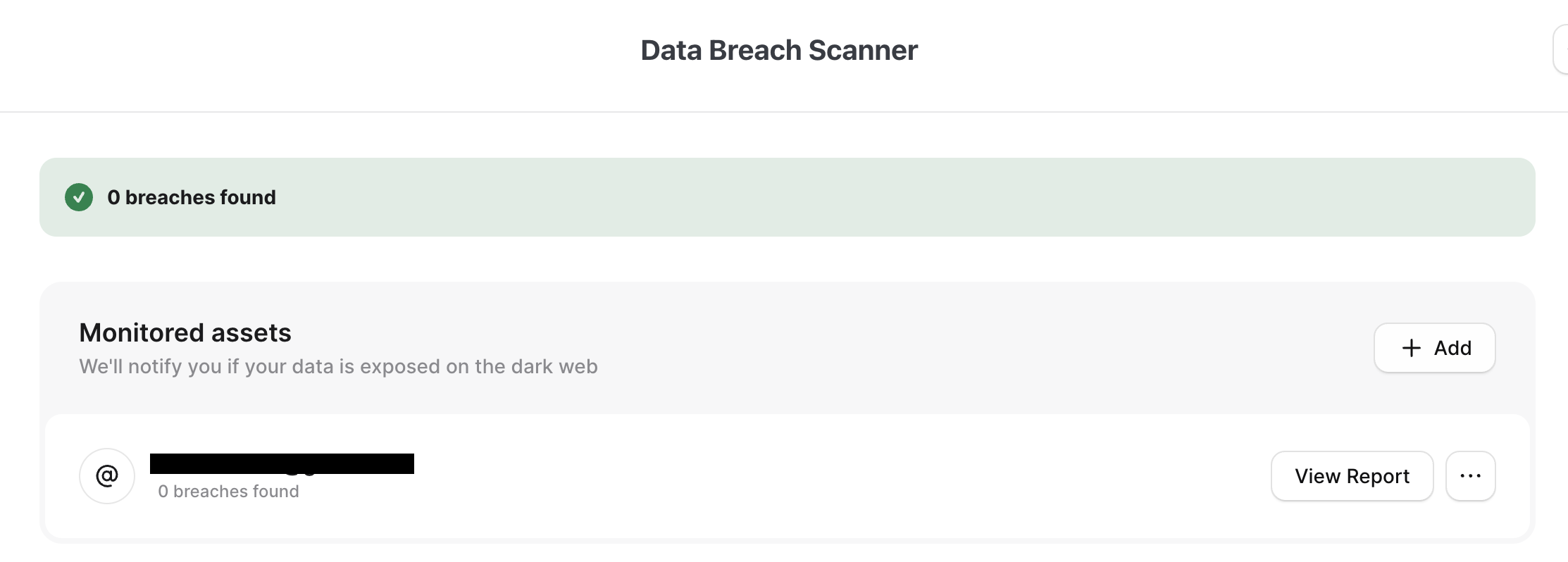
app.nordpass.com → セキュリティ → データ漏洩スキャナー
NordPassデータ漏洩スキャナー結果(漏洩件数・サービス名一覧)

スキャンは定期的に実行され、新しい漏洩が検知されると通知が届きます。

6

(任意)セキュアノートにシードフレーズを保管する

MetaMaskなど自己管理ウォレットのシードフレーズを保管したい場合、「セキュアノート」機能を使います。ゼロナレッジ暗号化されたテキストとして保存されます。
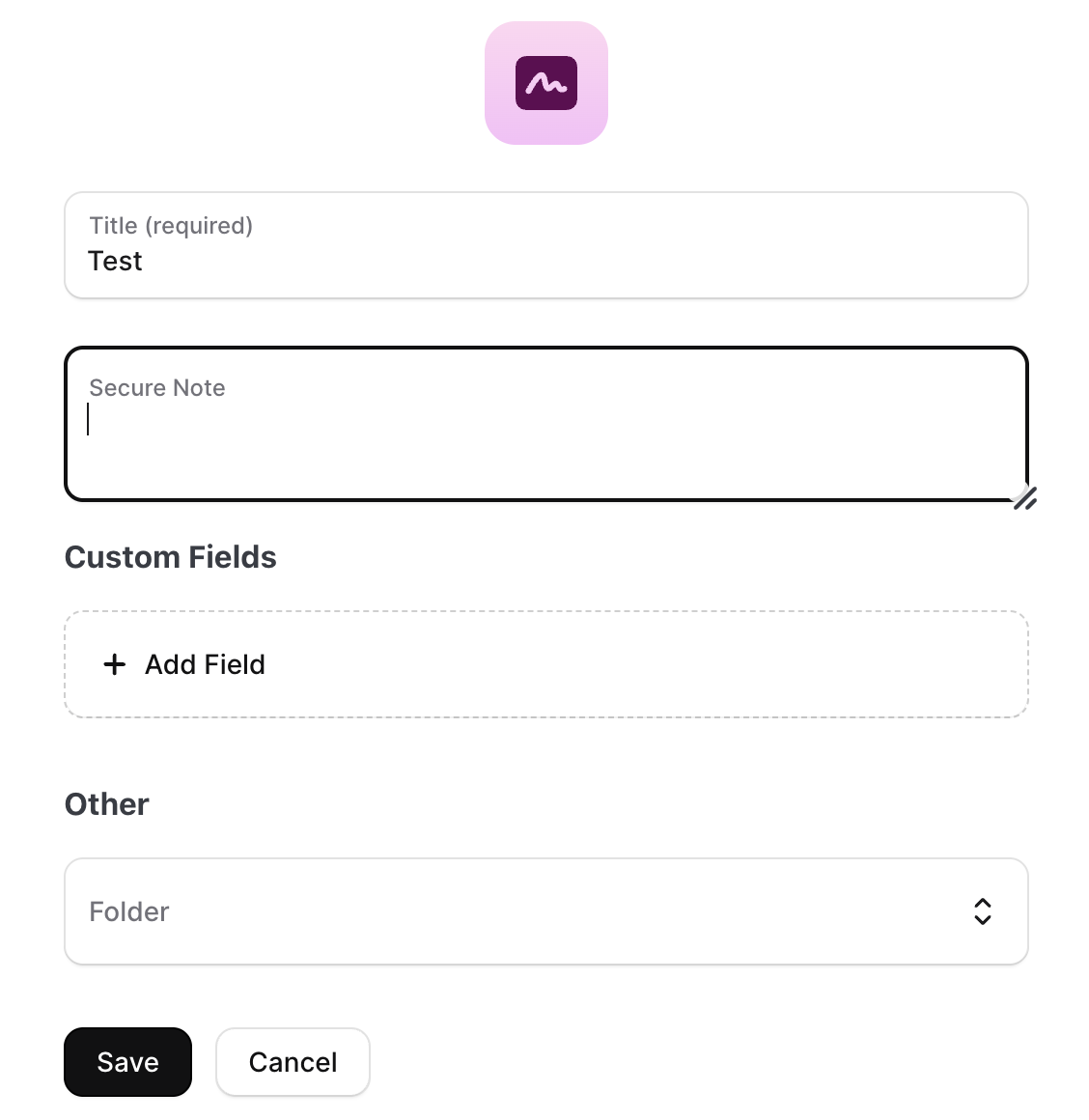
NordPassセキュアノート(シードフレーズをモザイク処理して保管)
⚠️ 注意

シードフレーズの管理は単一の場所に依存しないことが重要です。NordPassへの保存は「複数の保管場所のうちの一つ」として位置づけてください。ハードウェアウォレット・紙の分散保管との併用を推奨します。

正直に書く:NordPassの短所と向かない人

良いことだけ書くのは不誠実なので、使っていて感じたデメリットと、そもそも必要ない人の特徴を書きます。

短所
無料プランは1台のデバイスのみ

スマホとPCの両方で使いたい場合、有料プランが必要です。無料プランは「まず試してみる」用途に向いています。

短所
マスターパスワードを忘れると詰む

ゼロナレッジ暗号化のため、NordPassはパスワードの復元ができません。マスターパスワードは絶対に忘れないようにしてください。紙に書いて自宅保管が推奨されます。

注意
1Passwordや Bitwardenと比較すると高度な機能は少ない

チーム共有・SSH鍵管理・Watcher機能など、ビジネス用途や上級者向けの機能は充実していません。シンプルさと使いやすさを重視するなら最適ですが、高度な設定を求めるなら他のパスワードマネージャーも比較してください。

向かない人
取引所を1つしか使わず、パスワードを1つだけ管理したい人

取引所が1つで、2段階認証(2FA)も設定済みなら、パスワード管理ツールの優先度は下がります。複数の取引所・ウォレットを使っている人ほど効果が大きいツールです。

VPN+パスワード管理で、暗号資産のセキュリティを二重に守る

パスワードを変えても、通信が傍受されていれば意味がありません。逆に通信を暗号化しても、パスワードが使いまわしなら意味がありません。この2つはセットで対策することで、初めてリスクを大幅に下げられます。

🔑

NordPass

パスワードを使いまわさないための管理ツール。取引所ごとに異なる32文字パスワードを設定・自動入力。

🛡️

NordVPN

通信を暗号化し、フリーWi-Fi・フィッシング・マルウェア広告からデバイスを守るVPN。Kill Switch搭載。

NordVPNの詳細を見る →

よくある質問

無料プランはパスワードの保存・オートフィルが使えますが、同時にログインできるデバイスは1台のみです。有料プランは6台まで同時利用でき、データ漏洩スキャナー・緊急アクセス(信頼できる人に緊急時アクセスを許可)・パスワードヘルスの詳細機能が使えます。まず無料で試して、複数デバイスで使いたくなったら有料へ移行するのがおすすめです。

NordPassはゼロナレッジ暗号化を採用しています。すべてのデータはローカルデバイスで暗号化されてからサーバーに送信されます。NordPass自身もパスワードの中身を見ることができません。仮にサーバーがハックされても、攻撃者が得られるのは暗号化された文字列のみで、マスターパスワードがなければ解読できません。

Chromeのパスワード保存はGoogleアカウントと紐付いており、Googleアカウントが乗っ取られると全パスワードが漏洩します。また、ブラウザをまたいで使えない、スマホとPCで同期されない場合もあります。NordPassは専用のマスターパスワードで独立して保護され、ヘルスチェック・漏洩スキャナー・セキュアノートなど取引所ユーザーに特化した機能が揃っています。

セキュアノート機能はゼロナレッジ暗号化で保護されており、保管手段の一つとして有効です。ただし、シードフレーズは単一の場所に依存しないことが原則です。ハードウェアウォレット・紙への書き写し(耐火金庫保管)との組み合わせが推奨されます。NordPassはあくまで「複数の保管場所のうちの一つ」として活用してください。

まず無料プランで、使いまわしパスワードの数を確認してみてください

ヘルスチェックを見るまで、自分のパスワード管理の問題に気づかない人がほとんどです。確認するだけなら無料。見てから判断できます。

参考文献・一次ソース

本記事で引用したガイドライン・独立監査・公的注意喚起の一次ソース一覧です。リンク先の内容は執筆時点のもので、最新情報は各公式サイトでご確認ください。